
DISPLAY SETTINGS 各種設定
Q1.あなたが勤務する企業は Microsoft 365 サブスクリプションを契約しています。
社外のパートナー企業がゲストアクセスを使って Microsoft Teams 上で共同作業できるよう、環境の構成を進める予定です。
この取り組みでは、次の要件を含む新しいセキュリティポリシーを導入します。
Microsoft Teams でのコラボレーションは、特定のドメインに属するゲストユーザーのみに接続を許可する必要があります。
ゲストユーザーが別のゲストを招待できないようにする必要があります。
これらのセキュリティポリシー要件を満たすソリューションを提案する必要があります。
解決策: Azure Active Directory で外部コラボレーション設定を変更します。
これは目標を満たしていますか?
解答を見る
外部コラボレーション設定では、ゲスト招待を許可またはブロックするドメインを指定でき、特定ドメインのゲストだけを許可できます。
また、ゲスト招待の設定で組織内の誰がゲストを招待できるかを制御できるため、ゲストユーザーが他のゲストを招待できないようにする要件も満たせます。
なお、Azure Active Directory は現在 Microsoft Entra ID に名称変更されていますが、外部 ID と外部コラボレーション設定の機能として継続しています。
したがって、Microsoft Entra ID の外部コラボレーション設定を変更するこの解決策は正しいです。
Microsoft Entra External ID で B2B の外部コラボレーション設定を構成する
Q2.あなたの組織では Microsoft Teams を運用しています。
Microsoft Teams のガバナンス戦略を策定しています。
すべてのタスクは、チーム所有者ではなく、グローバル管理者ロールを割り当てられたユーザーが実行する必要があります。
・チームをアーカイブする
・削除したチームを復元する
・チームを完全に削除する
各タスクに使用する管理ツールを指定する必要があります。
適切なツールを正しいタスクにドラッグしてください。
各ツールは、1回だけ使用することも、複数回使用することも、まったく使用しないこともできます。
コンテンツを表示するには、ペイン間の分割バーをドラッグするか、スクロールが必要になる場合があります。
選択肢を要件のドロップ欄へドラッグ、またはタップして配置。配置済みの欄をクリックで戻せます(同じ選択肢は複数回使用可)。
Microsoft 365 管理センター
Microsoft Teams デスクトップクライアント
解答を見る
削除されたチームは、その基盤となる Microsoft 365 グループを復元することで戻せるため、Microsoft 365 管理センターの「削除済みグループ」から復元します。
一方、チームのアーカイブと削除は Microsoft Teams 管理センターの「Teams」管理画面から実行できます。
問題文の Microsoft チームは Microsoft Teams のことで、現在も同じ名称です。
重要なのは、チーム所有者ではなくグローバル管理者が実行する前提であるため、Teams デスクトップクライアントではなく管理センターを使用する点です。
したがって、復元は Microsoft 365 管理センター、アーカイブと完全削除は Microsoft Teams 管理センターが適切です。
削除された Microsoft 365 グループを復元する
Microsoft Teams でチームをアーカイブまたは削除する
Q3.Microsoft 365 サブスクリプションを保有しています。
Microsoft Teams を導入する予定です。
保存データにおける Teams サービス ワークロードの格納場所を確認する必要があります。
Microsoft 365 管理センターでは、何を確認すればよいですか?
解答を見る
Microsoft 365 における保存データの格納場所は、Microsoft 365 管理センターの組織プロファイルから確認します。
データ所在地のカードやデータの場所には、Exchange Online、SharePoint、Microsoft Teams などサービスごとの保存場所が表示されます。
検索とインテリジェンスは検索機能の構成、セキュリティとプライバシーは組織の基本的なセキュリティ設定、サービス正常性は障害やメンテナンスの確認に使うため、本問の目的には該当しません。
したがって、Teams サービス ワークロードの保存データ所在地を確認する場所は、組織設定の組織プロファイル タブです。
Microsoft 365 の顧客データはどこに保存されますか?
Q4.Microsoft Teams が展開済みです。
Windows デバイス上の Teams クライアントが、最新リリースへの自動更新に失敗するとの報告が複数のユーザーから寄せられました。
この問題を引き起こしている原因はどれですか?
解答を見る
Teams クライアントの更新動作は、Teams 管理センターの Teams 更新ポリシーで制御できます。
特に「最新リリース」やパブリックプレビューなどの更新チャネルに関する設定が適切でない場合、ユーザーの Teams クライアントが想定どおりに最新リリースへ更新されない原因となります。
Teams のアップグレード設定は主に Skype for Business から Teams への移行に関わるもので、config.office.com は Microsoft 365 Apps のクラウドポリシー管理に使われます。
したがって、本問では Teams 更新ポリシーの構成不備が原因です。
チームの設定とポリシーに関するリファレンス
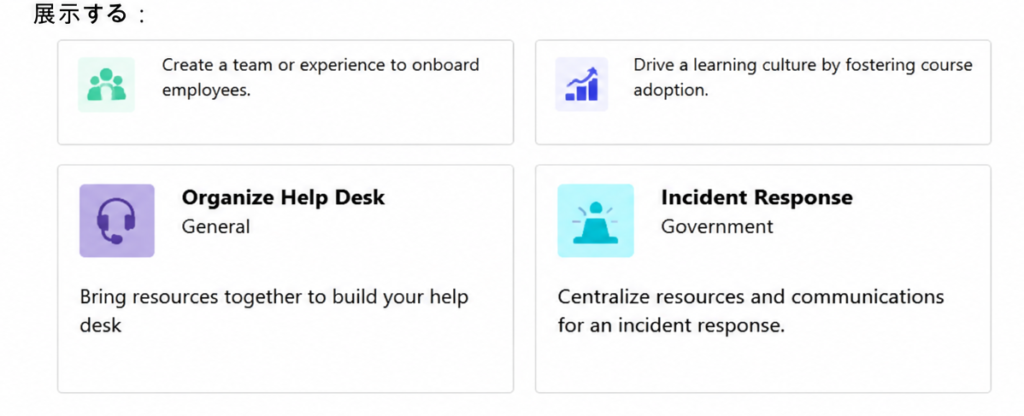
Q5.ユーザーには「プロジェクトの管理」テンプレートのみが表示されるようにする必要があります。
何を実施すればよいですか?
解答を見る
Microsoft Teams では、ユーザーに表示するチーム テンプレートをテンプレート ポリシーで制御できます。
Microsoft Teams 管理センターのテンプレート ポリシーを使うと、特定のテンプレートを表示または非表示にできるため、ユーザーに「プロジェクトの管理」テンプレートのみを表示する要件を満たせます。
チーム テンプレート自体を変更する操作はテンプレートの内容編集であり、表示対象の制御ではありません。
したがって、Microsoft Teams 管理センターでテンプレート ポリシーを変更する選択肢が正解です。
管理センターでチームテンプレートを管理する
Q6.あなたにはグループ管理者のロールが割り当てられています。
Microsoft 365 で有効期限ポリシーを作成できないことに気づきます。
有効期限ポリシーを作成する必要があります。
このソリューションでは、最小権限の原則を適用する必要があります。
最初に何をすべきですか?
解答を見る
Microsoft 365 グループの有効期限ポリシーを作成するには、Microsoft Entra ID で対象機能を利用できるライセンスが必要ですが、問題文ではすでにグループ管理者であり、作成できない状況が示されています。
Microsoft の説明では、有効期限ポリシーの作成にはグローバル管理者またはユーザー管理者の権限が必要です。
選択肢の中で最小権限に最も近く、かつ要件を満たせるのはグローバル管理者ロールを要求することです。
なお、Azure AD は現在 Microsoft Entra ID に名称変更されています。
Microsoft 365 グループの有効期限ポリシー
Q7.あなたの会社では Microsoft Teams を利用しています。
すべてのユーザーに Microsoft 365 E5 ライセンスが割り当てられています。
機密性の高い Teams 会議について、ユーザーが機密ラベルを適用してエンドツーエンドの暗号化を制御できるようにするアドオン ライセンスを購入する必要があります。
どのアドオン ライセンスを購入すべきですか?
解答を見る
機密ラベルを使って Teams 会議の設定を制御するには、Microsoft Purview Information Protection などのコンプライアンス機能が必要です。
Microsoft 365 E5 コンプライアンスは現在 Microsoft Purview Suite として提供されており、機密ラベルなどの情報保護機能を含みます。
Microsoft Teams Premium でも高度な会議保護は提供されますが、この設問は 機密ラベルを適用して会議のエンドツーエンド暗号化を制御することが目的です。
そのため、必要なアドオンは Microsoft 365 E5 コンプライアンスです。
機密ラベルを使用してカレンダー項目、Teams 会議、チャットを保護する
機密性の高い Teams 会議にエンドツーエンド暗号化を必須にする
Q8.あなたの会社には Microsoft Office 365 サブスクリプションがあります。
会社の営業部門のユーザーは、会議にゲスト ユーザーを頻繁に招待します。
営業部門のユーザーがゲスト ユーザーを会議に招待した場合、そのゲスト ユーザーが既定で自動的に承認されるようにする必要があります。
このソリューションは営業部門のユーザーにのみ適用する必要があります。
実行すべきアクションは、どの 2 つですか。
それぞれの正しいアクションは、解決策の一部を示しています。
注: 正しい選択ごとに 1 ポイントが付与されます。
解答を見る
Teams 会議ポリシーでは、ロビーをバイパスして会議へ自動参加できるユーザーの範囲を制御できます。
要件は営業部門のユーザーにのみ適用することであるため、グローバル会議ポリシーを変更すると全社に影響し不適切です。
まず、ゲストを含む全員が自動的に許可される新しい会議ポリシーを作成します。
その後、その会議ポリシーを営業部門のユーザーに割り当てることで、対象を営業部門に限定して要件を満たせます。
Microsoft Office 365 は現在 Microsoft 365 の一部として扱われます。
チームの設定とポリシーに関するリファレンス
ユーザーとグループにポリシーを割り当てる
Q9.あなたの会社では Microsoft Teams を利用しています。
あなたには Teams コミュニケーション サポート スペシャリストのロールが割り当てられています。
Microsoft 365 管理センターでアクティビティ レポートを読み取れないことに気づきます。
アクティビティ レポートを閲覧できるロールを割り当てる必要があります。
ソリューションは最小権限の原則に従う必要があります。
あなたに割り当てるべきロールはどれですか?
解答を見る
Teams コミュニケーション サポート スペシャリストは、通話品質やユーザーの基本的なトラブルシューティング情報を扱うための限定的なロールであり、Microsoft 365 管理センターのアクティビティ レポート閲覧には十分ではありません。
Teams コミュニケーション管理者は、Teams の通話、会議、音声関連の管理に加えて関連するレポートを閲覧できるため、アクティビティ レポートを閲覧する要件を満たします。
グローバル管理者は権限が過大で、チーム管理者は主にチームとチャネルの管理向けです。
したがって、最小権限の観点では Teams コミュニケーション管理者が適切です。
Microsoft Teams 管理者ロールを使用して Teams を管理する
Q10.あなたの会社には Microsoft 365 サブスクリプションがあります。
ユーザーは、Microsoft Outlook の会議招待状を使って、外部ユーザーを Microsoft Teams 会議に招待します。
しかし、外部ユーザーが会議に参加できません。
すべての外部ユーザーが Microsoft Teams 会議に参加できるようにする必要があります。
Microsoft Teams 管理センターから何を行うべきですか?
解答を見る
Outlook の会議招待で外部ユーザーを Teams 会議に参加させる場合、外部ユーザーが組織のゲストとして登録されていないことがあります。
この場合は、Teams 管理センターの会議設定で、匿名ユーザーが会議に参加できるようにする必要があります。
ゲスト アクセスは、チームやチャネルへの参加など組織内リソースでの共同作業向けであり、会議招待だけで外部参加者を参加させる設定とは異なります。
したがって、会議設定で匿名参加を許可する選択肢が正解です。
Teams 会議、ウェビナー、タウンホールへの匿名参加者のアクセスを管理する
チームの設定とポリシーに関するリファレンス