
DISPLAY SETTINGS 各種設定
Q1.Dynamics 365 Finance の導入プロジェクトを進めています。
補助元帳のエントリを総勘定元帳へ自動的に転送できるようにする必要があります。
この目的でバッチ転送ルールを構成します。
選択すべきオプションを 2 つ選んでください。
各選択肢はそれぞれ完全な解決策になります。
解答を見る
補助元帳バッチを総勘定元帳へ自動転送するルールでは、転送方法として 非同期 と スケジュールされたバッチ を選択できます。
非同期はサーバー資源が空き次第すぐに元帳伝票を記録し、スケジュールされたバッチはキューに追加して予定時刻にまとめて処理します。
バッチジョブやスケジューラジョブは転送ルールの選択肢ではありません。
これらは処理の実行基盤や一般的なジョブ名称にすぎず、正解には含まれません。
総勘定元帳への補助元帳の転送
Q2.ある顧客は Dynamics 365 Finance で予算を運用しています。
残余予算の計算を点検したところ、2 週間前に転記された予算額が発注書の予算管理チェックに反映されていないことがわかりました。
予算管理はアクティブに設定されていることを確認済みです。
反映されていない原因を特定する必要があります。
あなたは何を実施すべきですか。
解答を見る
予算管理が現在アクティブでも、転記時点で有効でなかった予算登録エントリは予算管理の計算に含まれません。
Microsoft Learn では、予算管理が有効になる前に転記されたトランザクションは考慮されない と説明されています。
そのためまず 予算管理の有効日 と予算登録エントリの日付を比較し、転記時に予算管理が有効だったかを確認します。
資金構成の確認や予算振替の転記よりも、転記日の有効性チェックが原因特定の第一歩です。
予算管理の概要 – Finance | Dynamics 365 | Microsoft Learn
Q3.ホットスポット形式の設問です。
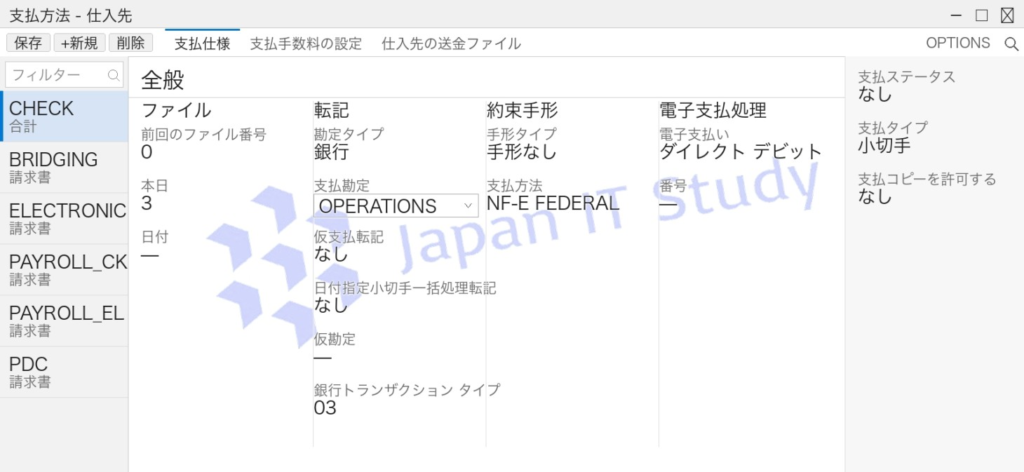
仕入先の支払方法を設定するよう依頼されています。
買掛金の支払方法の画面が表示されています。
ドロップダウンメニューを使い、画面に表示された情報に基づいて各問いに対する適切な選択肢を選んでください。
解答を見る
表示された買掛金支払方法では期間が Total に設定されています。
これは選択した請求書をまとめて支払う設定のため、同じ相手先の 3 件の請求書は 1 件の支払として処理され、小切手は 1 枚 になります。
また Grace period が 5 に設定されているため、割引日または期日に 5 日 が加算されます。
設問では Period と Grace period の値を画面から正確に読み取ることが重要です。
仕入先支払を使用して仕入先請求書を作成 – Finance | Dynamics 365 | Microsoft Learn
Q4.ある企業は Microsoft Dynamics 365 Finance でコンピューターのハードウェアとサポートサービスを扱っています。
顧客は 1 件の販売注文で次の 3 つの品目を購入します。
ラップトップ、購入後 1 年以内に利用できる 2 回の個別指導セッション、1 年間の保証です。
収益認識プロセスで考慮すべき品目を、各行のドロップダウンで選択してください。
解答を見る
ラップトップは物品の引き渡し時点で履行義務が満たされるため、通常は 請求時に収益を認識 します。
一方、個別指導セッションは購入後 1 年以内に提供されるサービスであり、実際にセッションが発生したタイミングで収益を認識 します。
1 年間の通常保証は製品の品質保証に近く、ここで選ぶ収益スケジュールの対象ではありません。
したがって考慮すべき品目はラップトップと個別指導セッションです。
収益認識の概要 – Finance | Dynamics 365 | Microsoft Learn
Q5.ある会社は売掛金管理に Dynamics 365 Finance を利用しています。
顧客へ次の現金割引を提供する予定です。
7 日以内の支払いで 10 パーセント割引になります。
14 日以内の支払いで 5 パーセント割引になります。
21 日以内の支払いで 2 パーセント割引になります。
現金割引コード 7D10%、14D5%、21D2% を作成します。
顧客アカウントの設定でこれらの現金割引を割り当てる必要があります。
実行すべきアクションを 3 つ選んでください。
解答を見る
複数段階の現金割引を適用するには、顧客に最初の割引コードを設定し、各コードの「次の割引コード」で後続の割引を順につなげます。
この条件ではまず 現金割引として 7D10% を割り当て、次に 7D10% から 14D5%、14D5% から 21D2% へ連鎖させます。
7D10% から直接 21D2% へつなぐと 14D5% が飛ばされ、21D2% を顧客へ直接割り当てると最初の 10% 割引から開始できません。
そのため B・C・E の組み合わせが正解です。
現金割引 – Finance | Dynamics 365 | Microsoft Learn
Q6.組織全体の予算を作成しています。
予算計画の一環として、配賦が自動的に実行されることが求められています。
特定の予算計画ステージで配賦を呼び出す必要があります。
順番に実行すべきアクションを 3 つ選び、正しい順序に並べてください。
左の「選択肢」から必要な数を右の「回答エリア」へドラッグ(またはタップ)。回答エリア内でドラッグして順序を入れ替えられます。
- タスク承認またはワークフローを設定します
- 目的のワークフローステージで予算計画ステージ配賦の自動化タスクを追加します
- 予算計画コンフィギュレーションページでステージ配賦を作成します
- 予算計画コンフィギュレーションページで配賦スケジュールを作成します
- ここへドラッグ
解答を見る
予算計画のワークフロー内で配賦を自動実行するには、まず 配賦スケジュール を作成して配賦方法とオプションを定義します。
次に ステージ配賦 を作成し、予算計画ワークフローと対象ステージに配賦スケジュールを関連付けます。
最後に目的のワークフローステージへ 予算計画ステージ配賦の自動化タスク を追加します。
これにより該当ステージへ到達した時点で配賦が自動的に開始されます。
予算計画データ配賦 – Finance | Dynamics 365 | Microsoft Learn
Q7.ある会社は Microsoft Dynamics 365 Finance を使用しています。
品目の収益配分スケジュールを作成しました。
この収益配分スケジュールを品目にリンクする必要があります。
使用すべきページを 2 つ選んでください。
各選択肢はそれぞれ完全な解決策になります。
解答を見る
収益認識では、収益スケジュールを品目単位の既定値として設定できます。
Microsoft Learn によると、品目グループページの収益認識 FastTab で既定の収益スケジュールを定義でき、さらに リリース済品目ページ でも個別品目に対して設定できます。
品目転記プロファイルは会計転記先、諸費用グループは追加費用、収益配分仕訳帳は処理結果の仕訳に関する設定であり、品目へのスケジュール紐付けには使用しません。
収益認識の設定 – Finance | Dynamics 365 | Microsoft Learn
Q8.ある企業はベンダーに委託して自社製品のコンポーネントを製造しています。
現在の仕訳タイプは仕入先請求書に対応するよう構成されていません。
用途ごとに使用する仕訳帳を特定して構成する必要があります。
各行の用途に対して使用すべき仕訳帳のタイプを、回答エリアで選択してください。
解答を見る
仕訳帳名では用途に応じて適切な仕訳タイプを選択します。
統計トランザクションは統計情報の記録に使うため、原価センター別の内部原価率計算に対応 します。
評価税は減価償却ボーナス回収登録、給与出金は給与支払明細書の支払、現金は小売取引の転記、予算は特定目的の資金設定に使用します。
仕入先請求書系の候補が並んでいても、各行の Purpose の内容 を基準に選択します。
仕訳元帳タイプ – Finance | Dynamics 365 | Microsoft Learn
Q9.ある会社は Dynamics 365 Finance を使用しています。
強制的な予算管理を構成する必要があります。
必要な予算管理の手順を設定してください。
何を実施すべきですか。
解答を見る
強制的な予算管理を実現するには、予算管理構成で対象となる文書や仕訳帳を指定し、取引処理の際に予算チェックが実行されるようにします。
Microsoft Learn では、ドキュメントと仕訳帳タブで 予算管理チェックの対象となるソースドキュメントを選択する と説明されています。
予算を総勘定元帳へ直接インポートすることや財務分析コードを無効化することは設定手順ではありません。
したがって ソースドキュメントへの予算管理割り当て が正解です。
予算管理の概要 – Finance | Dynamics 365 | Microsoft Learn
Q10.あるクライアントは Dynamics 365 Finance に複数の法人を設立しています。
すべての会社とデータは Dynamics 365 Finance に保存されています。
現在は財務連結と消去処理に別のレポートツールを使用していますが、Dynamics 365 Finance へ切り替えたいと考えています。
システムを構成し、消去を正しく実行する必要があります。
解決策として、システムで消去ルールを設定し、次に消去提案を実行します。
さらに、法人設定で「財務消去プロセスに使用する」が選択されているすべての会社へ転記されるようにルールを構成します。
この解決策は目標を満たしていますか。
解答を見る
Dynamics 365 Finance では、会社間取引の消去を行うために 消去ルール を作成し、連結処理中に処理するか消去仕訳帳で消去提案を実行できます。
消去ルールを消去提案で使うには有効化し、消去タイプの仕訳帳名を設定します。
また転記先の会社は法人設定で 財務消去プロセスに使用 が選択されている必要があります。
したがって提示された手順は Finance 内で消去を正しく実行する方法と一致し、目標を満たします。
財務連結および通貨換算の概要 – Finance | Dynamics 365