
DISPLAY SETTINGS 各種設定
Q1.ある運用チームが管理する Azure 仮想マシン VM1 では、Process1 というプロセスのクラッシュダンプ収集が有効化されています。
VM1 上で process1.exe がクラッシュした際、担当技術者がメモリダンプ ファイルへアクセスできる必要があります。
ただし、その技術者には仮想マシン本体へのアクセスを許可してはいけません。
どのリソースへのアクセスを技術者に付与すべきですか?
解答を見る
Azure Diagnostics 拡張機能でプロセス単位のクラッシュダンプ収集を構成すると、生成されたメモリダンプ ファイルは仮想マシンのローカルディスクではなく、ストレージ アカウント内のコンテナーへ自動的にアップロードされます。
そのため、該当する Blob Storage コンテナーへのアクセス(SASやスコープを絞ったロール割り当てなど)を付与すれば、技術者は仮想マシンにサインインせずダンプを取得・解析できます。
Log Analytics ワークスペースはテレメトリやログを保持するもので、バイナリのダンプ ファイル本体の格納先ではありません。
ファイル共有は診断拡張の書き込み先ではなく、マネージドディスクは読み取りに別VMへの接続が必要です。
よってBlob Storage コンテナーが正解です。
Azure Blob Storage の概要
Q2.ある担当者が管理する Azure 仮想マシン VM1 にアプリケーションをインストールして再起動したところ、「Boot failure. Reboot and Select proper Boot Device or Insert Boot Media in selected Boot Device.」というエラーが表示されました。
この問題を調査するため、VM1 のオペレーティング システム ディスクをオフラインで一時的な仮想マシンへマウントする必要があります。
Azure CLI でどのコマンドを実行すべきですか?
解答を見る
az vm repair create コマンドは、一時的な修復用の新しい仮想マシンを作成し、問題のあるVMのOSディスクのコピーをデータディスクとしてその修復VMへ自動的にアタッチします。
これは起動できないVMのOSディスクをオフラインで別マシンにマウントするための正式な手法で、ブート構成やドライバー、レジストリを修復できます。
az vm boot-diagnostics enable はコンソール出力とスクリーンショットの取得を有効化するだけで、ディスクのマウントは行いません。
az vm capture はVMを再利用可能なイメージへ一般化する操作でトラブルシューティングとは無関係です。
az vm disk attach は事前に切り離されたディスクを対象とし、修復VMの作成やディスクのコピーは行わないため、repair createが最適です。
Azure の仮想マシンの概要
Q3.ある企業のネットワークには Active Directory Domain Services (AD DS) ドメインがあり、特権ユーザー Admin1 が存在します。
Admin1 の保護を次の要件を満たすように強化する必要があります。
・対話型ログオンに、証明書ベースのハードウェア資格情報を必須とする。
・サービスが委任された Admin1 の資格情報を使って他のサービスへアクセスするのを防ぐ。
選択すべきアカウント セキュリティ オプションを2つ選んでください。
解答を見る
「対話型ログオンにスマート カードが必要」を選択すると、Admin1 はパスワードではなくスマート カードと証明書・PINによる対話型認証を強制されます。
これは証明書ベースのハードウェア資格情報による対話型ログオンという要件を満たします。
また「アカウントは重要であり委任できない」を選択すると、Admin1 の資格情報が信頼されたサービスから他サービスへ委任されるのを防止できます。
パスワードの無期限化は対話型認証の強化にはならず、Kerberos事前認証の無効化やDES暗号化への限定はむしろセキュリティを低下させます。
したがって正しい組み合わせは A と E です。
Active Directory Domain Services
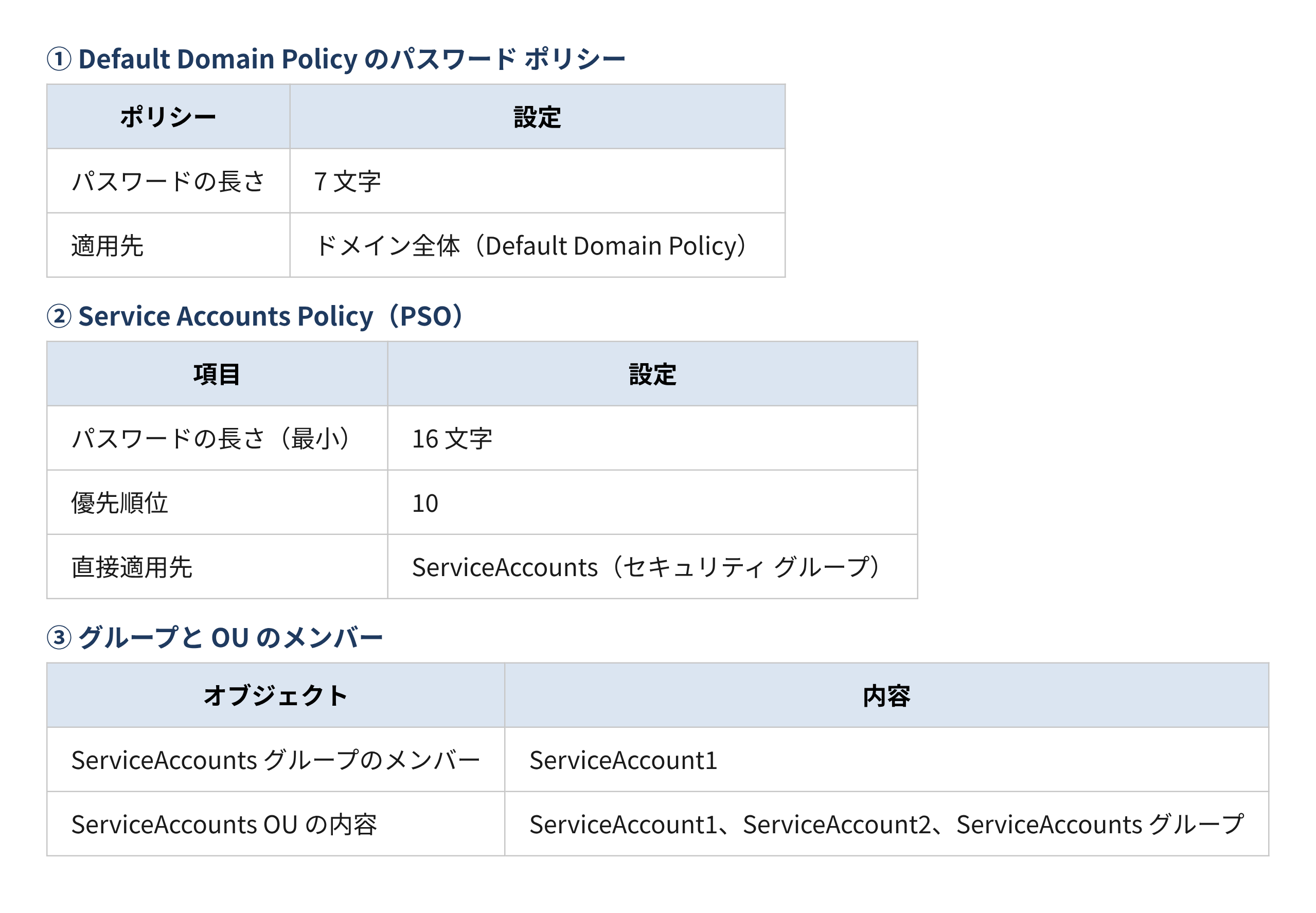
Q4.ドメインには Default Domain Policy(①の図)と、パスワード設定オブジェクト(PSO)である Service Accounts Policy(②の図)が構成されています。
ServiceAccounts というグループと ServiceAccounts という組織単位(OU)のメンバーは③の図のとおりです。
次の各記述について、内容が正しい場合は「はい」を、正しくない場合は「いいえ」を選択してください。
| 問題文 | はい | いいえ | |
|---|---|---|---|
| ServiceAccount1 のパスワードは 16 文字以上でなければならない。 | |||
| ServiceAccount2 のパスワードは 16 文字以上でなければならない。 | |||
| Service Accounts Policy が適用されるアカウントは、パスワードを P@$$w0rd1 に変更できる。 |
解答を見る
PSO の解決結果は、「直接適用先」に列挙されたユーザーやグループにのみ継承され、OU のメンバーであるだけでは PSO は適用されません。
ServiceAccount1 は ServiceAccounts グループのメンバーなので、PSO の16文字という最小長が適用され、1つ目は「はい」です。
ServiceAccount2 は同じ OU 内に存在しますがグループのメンバーではないため PSO は適用されず、Default Domain Policy の最小長7文字に従うため2つ目は「いいえ」です。
3つ目の候補 P@$$w0rd1 は9文字で、PSO の16文字の最小長を満たさないため変更は拒否され「いいえ」です。
Active Directory Domain Services
Q5.ある管理者が、Hyper-V サーバー役割がインストールされたサーバー Server1 を運用しています。
ヘルプデスク ユーザーが Server1 をリモート管理する際に使用できる Hyper-V モジュールの cmdlet を制限したいと考えています。
Just Enough Administration (JEA) を構成し、役割機能ファイルとセッション構成ファイルの作成に成功しました。
次の PowerShell コマンドを完成させるには、回答エリアで適切なオプションを選択してください。
(①) -Path .\hypervJeaConfig(②) -Name 'hypervJeaHelpDesk' -Force
解答を見る
JEA では、役割機能ファイル(.psrc)で許可する cmdlet を列挙し、セッション構成ファイル(.pssc)でユーザーやグループを役割機能へマッピングします。
その構成エンドポイントを公開するのが Register-PSSessionConfiguration で、-Name と -Path(.pssc への パス)を受け付けてエンドポイントを登録します。
Enter-PSSession は公開済みエンドポイントへ接続するためのもの、New-PSSessionConfigurationFile は .pssc を作成するだけで公開はしません。
-Path に渡す登録対象はセッション構成ファイルである .psscであり、.ps1 や .psm1、.psrc は登録時の -Path には使用できません。
Just Enough Administration (JEA) の概要
Q6.ある企業のドメインにはファイル サーバー Server1 があり、複数のファイル共有を保持しています。
ユーザーがログオンすると、H: は \\server1\users\%UserName%、G: は \\server1\%Department% にマップされます。
Server1 上でユーザーが消費する容量を次の要件で制限する必要があります。
H: は5GB、経理部の G: は10GB、マーケティング部の G: は15GB、カスタマー サービス部の G: は2GBを超えないようにし、管理の手間を最小化する。
何を使用すべきですか?
解答を見る
各要件は、フォルダーごとに異なる容量上限を適用する必要があります。
各ユーザーの H:\<ユーザー名> ホーム フォルダーには個別の上限、各部署の G:\<部署> 共有フォルダーには部署ごとに異なる上限が必要です。
File Server Resource Manager (FSRM) のクォータはフォルダー単位で異なる容量制限を適用でき、自動適用クォータにより親パス配下の既存・将来のサブフォルダーへテンプレートを自動適用できるため、管理の手間を最小化できます。
NTFS ディスク クォータはボリューム単位・ユーザー単位の単一上限しか扱えず、フォルダー別の異なる制限には対応できません。
ストレージ階層化は性能最適化、グループ ポリシー設定はクォータ強制の仕組みを持たないため、FSRM クォータが正解です。
File Server Resource Manager (FSRM) の概要
Q7.ある組織には、contoso.com という名前の Microsoft Entra Domain Services マネージド ドメインがあります。
contoso.com に参加している Azure 仮想マシンのローカル ユーザー アカウントに対するパスワード ポリシーを構成する必要があります。
どのように行うべきですか?回答エリアで適切なオプションを選択してください。
解答を見る
マネージド ドメインでグループ ポリシーの作成・管理権限を委任されているのはAAD DC Administrators グループのみで、Domain Admins などは顧客管理用に公開されていません。
アカウント ポリシー(パスワード ポリシーを含む)は GPO のリンク先で挙動が変わり、ドメイン レベルにリンクするとドメイン アカウント、OU にリンクするとその OU 内コンピューターのローカル SAM のパスワード ポリシーに作用します。
今回の対象はVMのローカル アカウントであり、ドメイン参加した Azure VM のコンピューター オブジェクトは AADDC Computers OU に配置されるため、GPO は AADDC Computers OU にリンクします。
Microsoft Entra Domain Services とは
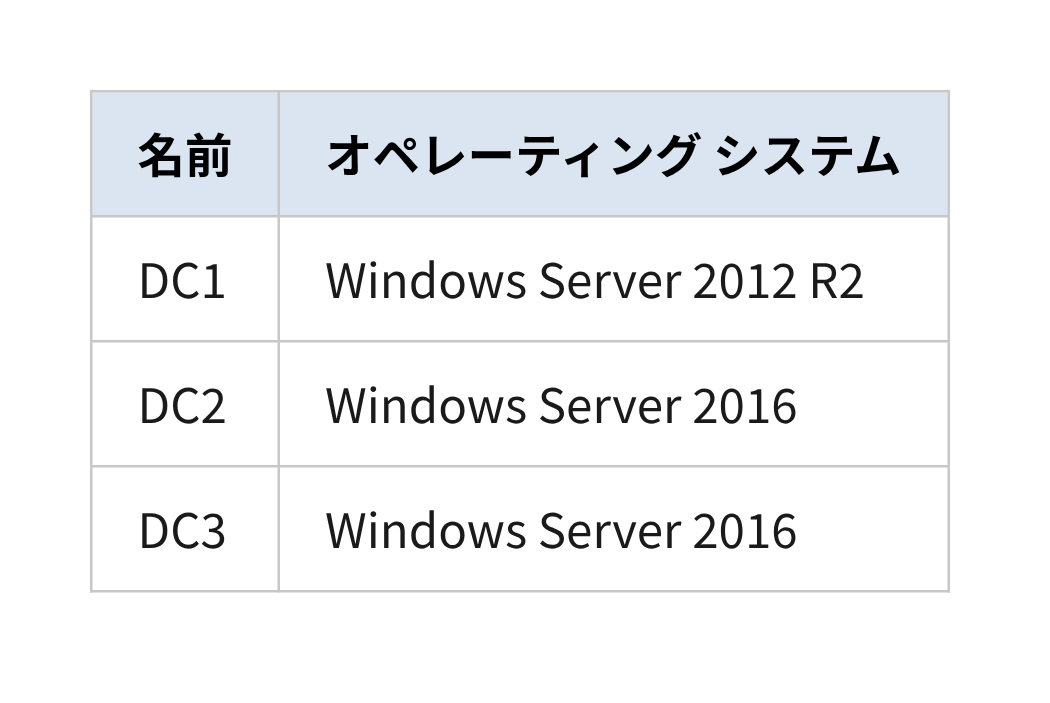
Q8.ある企業の AD DS ドメインは、フォレストおよびドメインの機能レベルが Windows Server 2012 R2 です。
ドメインには次の表に示すドメイン コントローラーがあります。(下図)
Windows Server 2025 を実行する新しいドメイン コントローラーを展開できるようにする必要があります。
解決策は管理の手間を最小化する必要があります。
実行すべきアクションを2つ選んでください。
解答を見る
Active Directory のフォレスト/ドメインの機能レベルは Windows Server 2016 が最上位であり、2019・2022・2025 で新たな機能レベルは追加されていません。
またWindows Server 2025 のドメイン コントローラーを追加するには、機能レベルが最低でも Windows Server 2016 である必要があります。
DC1 は古い Windows Server 2012 R2 で稼働しており、これが残っている限り機能レベルを 2012 R2 より上へ引き上げられません。
DC2 と DC3 は既に 2016 なので、DC1 を降格・撤去し、機能レベルを Windows Server 2016 へ引き上げるだけで、OS のアップグレードなしに 2025 の DC を追加できます。
したがって正解は C と E です。
Active Directory Domain Services
Q9.ワークグループに属する管理用ワークステーション AdminPC があり、WSMan の TrustedHosts リストには既存のエントリが登録されています。
PowerShell リモート処理が有効で、IP アドレス 172.16.10.20 で到達可能なサーバー Server1 があります。
AdminPC から Server1 へ、既存の TrustedHosts エントリを保持しつつ、IP アドレスを使ってリモート PowerShell セッションを作成する必要があります。
スクリプトを完成させるには、回答エリアで適切なオプションを選択してください。
$var1 = '172.16.10.20'
$var2 = (①)
(②) WSMan:\localhost\Client\TrustedHosts -Value $var1 -Concatenate -Force
$s = New-PSSession -ComputerName $server -Credential $var2
解答を見る
AdminPC はワークグループなので、IP アドレスで接続する相手をWSMan クライアントの TrustedHosts に追加する必要があります。
WSMan: ドライブ上の構成値(TrustedHosts)を読み書きできる cmdlet は Set-Item で、Export-Csv や Out-File はファイル出力、Set-ItemProperty はレジストリやファイルのプロパティが対象です。
-Concatenate と -Force を併用することで既存のエントリを保持したまま新しい IP アドレスを追記できます。
ワークグループ間の接続には明示的な資格情報が必要で、PSCredential を対話的に取得する Get-Credential が適切です。
リモート コマンドの実行
Q10.注意:この問題は、同じシナリオを提示する一連の問題の一部です。各問題には、提示された目標を達成できる可能性のある独自の解決策が含まれます。正解となる解決策が複数ある場合も、まったくない場合もあります。
contoso.com ドメインでセントラル ストアを実装し、新しい GPO である GPO1 を作成しました。
GPO1 を編集すると、「セントラル ストアから取得した管理用テンプレート」ノードに2つの設定しか表示されません。
すべての設定を利用できるようにする必要があります。
解決策:\\contoso.com\SYSVOL\contoso.com\Policies\PolicyDefinitions フォルダーを削除する。これは目標を満たしますか?
解答を見る
Windows はグループ ポリシー セントラル ストアを自動的には作成せず、管理者が SYSVOL 内に PolicyDefinitions フォルダーを作り、ADMX/ADML 一式を手動でコピーする必要があります。
セントラル ストアが存在すると、グループ ポリシー管理エディターはその中に実在する ADMX ファイルのみを表示し、ローカルの PolicyDefinitions にはフォールバックしません。
設定が2つしか表示されないのは、ストアに既定の Windows の ADMX 一式がコピーされていないという内容の問題です。
PolicyDefinitions フォルダーを削除すると各管理者のローカルの ADMX へフォールバックするだけで、完全な設定一式が集中管理された形で復元されるわけではありません。
よってこの解決策は目標を満たさず、正解は「いいえ」です。
グループ ポリシー ADMX セントラル ストアの作成と管理