
DISPLAY SETTINGS 各種設定
Q1.ある企業のマーケティング部門は、Dynamics 365 Customer Insights – Journeys(旧称:Dynamics 365 Marketing)のフォーム送信を利用してリードを獲得しています。
獲得したリードはマーケティング部門が育成したうえで、営業部門へ引き継ぎます。
承認されたリードは、営業担当者が Dynamics 365 Sales で処理します。
リードは、6か月が経過しても受け入れ準備が整わない場合に「古い(stale)」と判断されます。
Parent Contact(親取引先担当者)が設定されているリードに限って、古いリードを削除する一括削除ジョブを作成する必要があります。
保存済みビューを起点にクエリを組み立てましたが、条件を完成させる必要があります。
各検索条件に設定すべき適切な演算子または値を選択してください。
解答を見る
本問では、6か月以上が経過し営業への準備が整っていないリードのうち、親取引先担当者が存在するものだけを削除対象とします。
期間条件は保存済みビューで満たされているため、追加条件としてリードソースの種類を Marketing と等しい(Equals)値に限定します。
次にSales ready を No と等しい条件にして営業準備が未完了のものを抽出します。
最後に、親取引先担当者が設定されている場合のみ削除するためParent Contact には Contains data を指定します。
これにより不要なリードの削除を防ぎつつ要件を満たせます。
大容量の特定の対象データを一括削除で削除する
Q2.Dynamics 365 Customer Insights – Data では、取り込むデータソースの一つとして Microsoft Dataverse を利用しています。
統合(ユニフィケーション)処理の中で、主キーを特定する必要があります。
主キー属性として利用できるデータ型はどれですか。
3つ選択してください。
各正解は完全な解答です。
解答を見る
Customer Insights – Data の統合処理では、主キーは各レコードを一意に識別できる必要があります。
そのため、一意性を確保しやすいデータ型が求められます。
Whole Number は連番などで一意の値を割り当てられ、String はメールアドレスやIDのように一意な文字列として利用できます。
GUID はグローバルに一意な識別子として設計されており、主キーに最適です。
一方、Boolean は真偽値のみで一意性を持てず、Integer は Dataverse の標準的な主キー型としては扱われません。
主キーは各レコードで必ず一意である必要があります。
GUID や一意な文字列は、重複しない識別子として最も適した選択です。
データの統合の概要
Q3.Sales Opportunities(営業案件)に対して読み取り専用のアクセスを付与するために、セキュリティ ロールを構成する必要があります。
どの手順に従うべきですか。
解答を見る
この設問は、営業案件(Sales Opportunities)へのアクセス権をどこで管理するかを問うものです。
セキュリティ ロールは Dataverse の権限管理機能であり、従来の Dynamics 365 の画面では設定からセキュリティ、セキュリティ ロールへと進んで作成しました。
そのため、選択肢の中では A が正解です。
現在の最新UIでは Power Platform 管理センターで環境を開き、Users + permissions からセキュリティ ロールを管理する形が主流です。
権限管理の対象がセキュリティ ロールである点が判断の核心です。
マーケティングやレポートからロールを作成するわけではないため、B と D は不適切です。
アクセスを管理するためのセキュリティロールを作成または編集する
Q4.営業マネージャーのアシスタントから、Dynamics 365 App for Outlook における委任(delegation)の挙動について質問を受けました。
メールが追跡された際に、各列(項目)がどのように設定されるのかを知りたいとのことです。
特に、委任されたメールボックスから追跡されたメールの所有者が誰になるのかを説明する必要があります。
どのように説明すべきですか。
解答を見る
Dynamics 365 App for Outlook で委任されたメールボックスからメールを追跡した場合、そのメールの所有者は、実際に操作した委任ユーザーではなくメールボックスの所有者に設定されます。
これはサーバー側同期の仕組みにより、レコードの所有者がメールボックス単位で決まるためです。
したがって、誰が追跡したかに関係なく、常にプライマリ メールボックスの所有者へ紐づきます。
委任ユーザーではなく、メールボックスの所有者がレコード所有者になる点が重要です。
サーバー側同期では、メールの所有者はメールボックス単位で決定されます。
サーバー側同期について
Q5.営業チーム向けに Dynamics 365 App for Outlook を有効化しました。
ユーザーからメールを手動で追跡する手間に不満が上がっているため、フォルダーレベル追跡の導入を検討しています。
ユーザーが自分でルールを構成できるようにするため、環境でフォルダーレベル追跡を有効にする必要があります。
変更を保存する前に、どの3つのアクションを順番に実行する必要がありますか。
適切な3つのアクションを正しい順序で並べてください。
左の「選択肢」から必要な数を右の「回答エリア」へドラッグ(またはタップ)。回答エリア内でドラッグして順序を入れ替えられます。
- サーバープロファイルを選択する
- 電子メール追跡設定を選択する
- Power Platform 管理センターで環境設定にアクセスする
- 追跡トークンの使用を無効にする
- 追跡をオンにする
- Exchange フォルダーからのフォルダーレベル追跡を有効にする
- ここへドラッグ
解答を見る
フォルダーレベル追跡は、環境レベルの設定として有効化する必要があります。
そのため、まず Power Platform 管理センターで対象環境の設定にアクセスします。
次に電子メール追跡設定へ進み、該当機能を構成します。
最後に Exchange フォルダーを利用したフォルダーレベル追跡を有効化することで、ユーザーはフォルダー単位で自動追跡を使えるようになります。
フォルダーレベル追跡は環境(組織)設定で有効化する必要があります。
電子メール追跡設定内で Exchange フォルダー連携を有効にするのが核心です。
電子メール追跡設定の管理
Q6.1つの営業案件(Opportunity)に、複数の通貨で金額が登録されています。
為替レートは月に一度、手動で更新しています。
通貨の値が正しくレポートへ反映されるようにする必要があります。
新しい為替レートは、いつ営業案件レコードへ適用されますか。
解答を見る
Dynamics 365(Dataverse)では、為替レートの変更は即座に全レコードへ反映されるわけではなく、ロールアップ フィールドの再計算時に反映されます。
通貨に関連する集計値はシステムジョブによって定期的に再計算され、そのタイミングで最新の為替レートが適用されます。
したがって、該当するロールアップ フィールドを持つテーブル(本問では msdyn_projectteam)の計算ジョブが実行された時点が適用タイミングとなります。
為替レートの変更は即時反映ではなく、ロールアップ計算時に適用されます。
通貨関連の値はシステムジョブ(ロールアップフィールド計算)によって更新されます。
値を集約するロールアップ列を定義する
Q7.注意:この問題は、同一シナリオに基づく一連の設問の一部です。
各設問には、提示された目標を達成できる可能性のある独自の解決策が示されています。
設問によっては複数の正解が存在する場合もあれば、正解が存在しない場合もあります。
このセクションで設問に回答すると、その設問へ戻ることはできません。
あなたの組織では最近、営業チームに Dynamics 365 Sales を導入しました。
初期評価では、多くの営業ユーザーが Microsoft Outlook での作業を好むため、利用が限定的であることが判明しました。
そこで、Dynamics 365 App for Outlook を有効化することにしました。
そのために複数のアクションを実施する必要があり、各アクションは解決策の一部ですが、単独では問題を完全には解決しません。
アクション:営業チームのユーザーに Salesperson セキュリティ ロールを付与する。
これは目標を達成しますか。
解答を見る
Salesperson セキュリティ ロールの付与は、ユーザーに必要なデータアクセス権を与える点では重要ですが、Dynamics 365 App for Outlook を利用可能にするための条件を満たすものではありません。
Outlook アプリの利用には、サーバー側同期の構成やメールボックスの承認、電子メール処理の設定などが必要です。
そのため、単にセキュリティ ロールを付与しただけでは、Outlook 連携やメール追跡機能は有効になりません。
App for Outlook の利用にはサーバー側同期やメールボックス設定が必須です。
セキュリティ ロールの付与だけではメール統合は有効化されません。
Dynamics 365 App for Outlook を展開してインストールする
Q8.あるベーカリーが Dynamics 365 Sales を利用しています。
このベーカリーで販売するパンは、すべて同じ価格に設定されています。
特別なパンのフレーバーが定期的に開発されます。
製品カタログに新しいフレーバーを追加する必要があります。
各シナリオに対して何を実施すべきですか。
適切な選択肢を選択してください。
解答を見る
本問は、Dynamics 365 Sales の製品カタログにおけるバリエーション管理の理解が要点です。
すべて同一価格でフレーバーのみ異なる場合、個別の製品を増やすのではなく、製品プロパティとして管理するのが適切です。
これにより、1つの製品にフレーバーという属性を持たせられます。
既存の営業案件では、製品を削除・再追加する必要はなく、製品プロパティの値として新しいフレーバーを選択するだけで対応できます。
フレーバーのような属性差分は製品プロパティで管理するのがベストプラクティスです。
営業案件では製品を再作成せず、プロパティ値の変更で対応できる点が重要です。
プロパティを使用して製品を説明 (営業ハブ)
Q9.組織内の特定のレコードで、不審なフィールド変更が確認されています。
その原因を突き止めたいと考えています。
複数のカスタムテーブルに対して、ユーザーアクセスおよび更新の監査(Audit)を実施する必要があります。
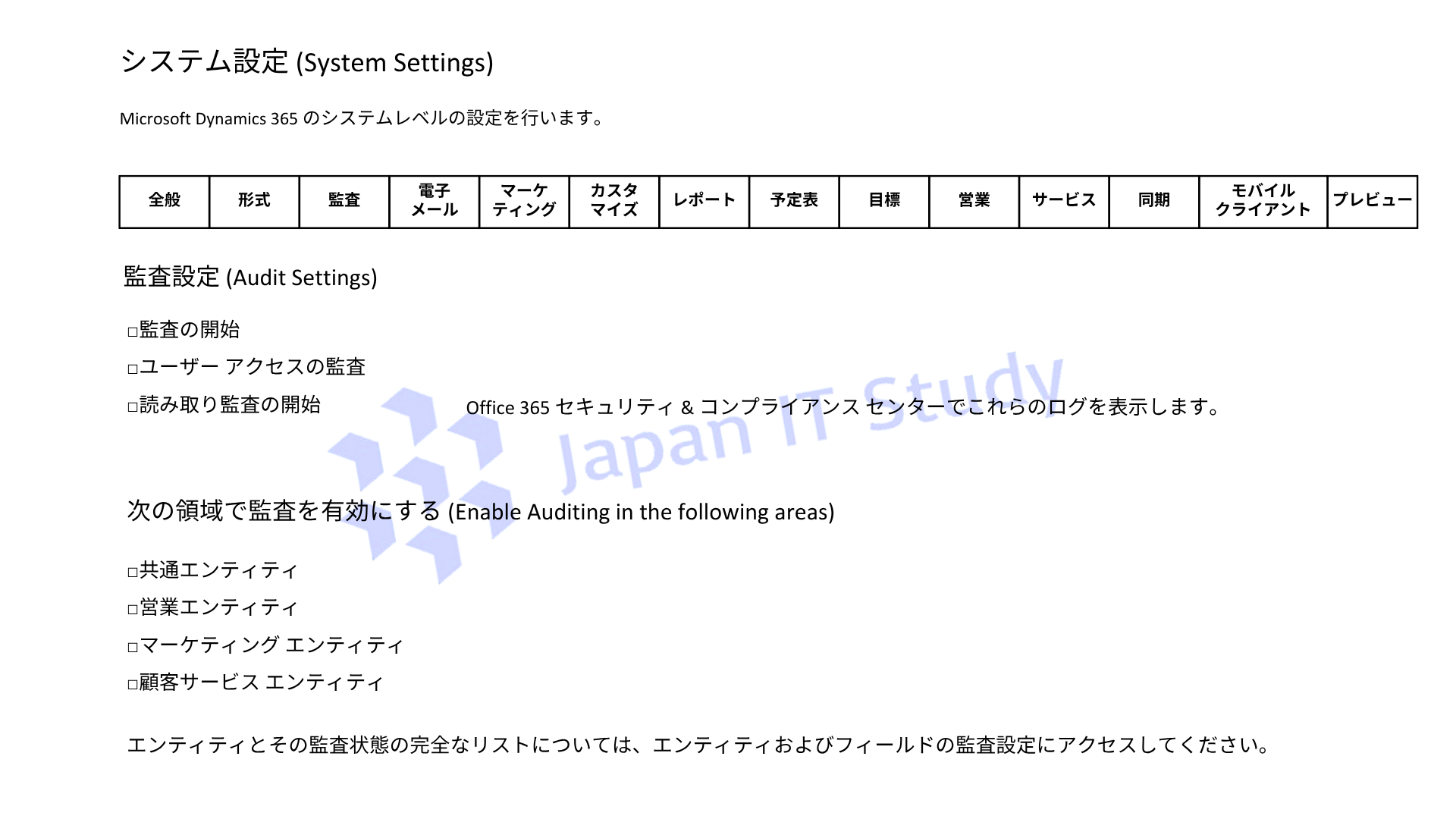
事前条件として有効にする必要があるチェックボックスを2つ選択してください。
解答を見る
Dataverse で監査機能を利用するには、まずシステム全体で監査を有効化する必要があります。
そのため「監査の開始(Start Auditing)」は必須の前提条件です。
これが無効だと、テーブルやフィールド単位で監査を設定してもログは記録されません。
さらに、ユーザーのアクセスや操作履歴を追跡するには「ユーザー アクセスの監査(Audit user access)」を有効にする必要があります。
監査はまず組織レベルで有効化しないと機能しません。
ユーザー操作の追跡には「ユーザー アクセスの監査」の有効化が必須です。
Dataverse 監査を管理する
Q10.営業チームは、カスタマイズした Dynamics 365 Sales のフォーム上で、関連するアクティビティとメモのタイムラインを表示したいと考えています。
そのフォームにタイムライン コントロールを追加する必要があります。
どの5つのアクションを順番に実行する必要がありますか。
適切な5つのアクションを正しい順序で並べてください。
左の「選択肢」から必要な数を右の「回答エリア」へドラッグ(またはタップ)。回答エリア内でドラッグして順序を入れ替えられます。
- タイムラインに表示させたいすべてのテーブルを追加する。
- 編集したいソリューション内のテーブルを選択する。
- 保存する。
- コントロールを追加したいテーブルからフォームを開く。
- コントロールを構成する。
- コンポーネントを追加したい領域(エリア)を選択する。
- コンポーネントリストからタイムラインを選択し、目的のセクションに追加する。
- 保存して公開する。
- ここへドラッグ
解答を見る
Dynamics 365 でタイムラインを表示するには、フォームのカスタマイズでタイムライン コントロールを追加する必要があります。
まずソリューションから対象テーブルへアクセスし、該当フォームを開いて編集します。
その後、コンポーネントリストからタイムラインを選択して目的のセクションへ追加し、コントロールを構成します。
最後に保存および公開を行うことでユーザーへ反映されます。
タイムラインはフォーム上のコントロールとして追加する必要があります。
追加後は保存だけでなく「公開」しないとユーザーに反映されません。
タイムライン コントロールの設定